以下笔记有些是需要翻墙,如:出现终端命令time out,下载网页打不开之类。
1、下载Go:https://golang.org/dl/
2、装完后,到/etc目录下,找到profile,设置环境:
[objc]
export GOPATH=~/go
export GOROOT=/usr/local/go
export PATH=$PATH:$GOROOT/bin:$GOPATH/bin
[/objc]
3、新建一个HelloWorld,保存为main.go,源码如下:
【注意】package必须为main,且方法必须为main(),不然是无法运行的。
[objc]
package main
import "fmt"
func main() {
fmt.Println("Hello, World!")
}
[/objc]
4、打开终端,到对应项目地址输入以下命令行,可以看到输出Hello, World!
[objc]
go run main.go
[/objc]
———————分割线———————
关于IDE:以Visual Studio Code为例子
1、下载Visual Studio Code,地址:https://code.visualstudio.com/
2、命令行,安装如下扩展工具,用于代码联想,高亮等等支持:
【详情看这里:https://github.com/Microsoft/vscode-go】
【或者下载这里:https://github.com/Microsoft/vscode-go/releases】
[objc]
go get -u -v github.com/nsf/gocode
go get -u -v github.com/rogpeppe/godef
go get -u -v github.com/golang/lint/golint
go get -u -v github.com/lukehoban/go-find-references
go get -u -v github.com/lukehoban/go-outline
go get -u -v sourcegraph.com/sqs/goreturns
go get -u -v golang.org/x/tools/cmd/gorename
go get -u -v github.com/tpng/gopkgs
go get -u -v github.com/newhook/go-symbols
[/objc]
3、debugging,调试的往下操作:
【详情看这里:https://github.com/derekparker/delve】
【复杂的操作介绍看这里:https://github.com/derekparker/delve/blob/master/Documentation/installation/osx/install.md】
3.1)因为mac系统的关系,要做个证书:先打开“钥匙串访问.app”(应用程序-实用工具里面)

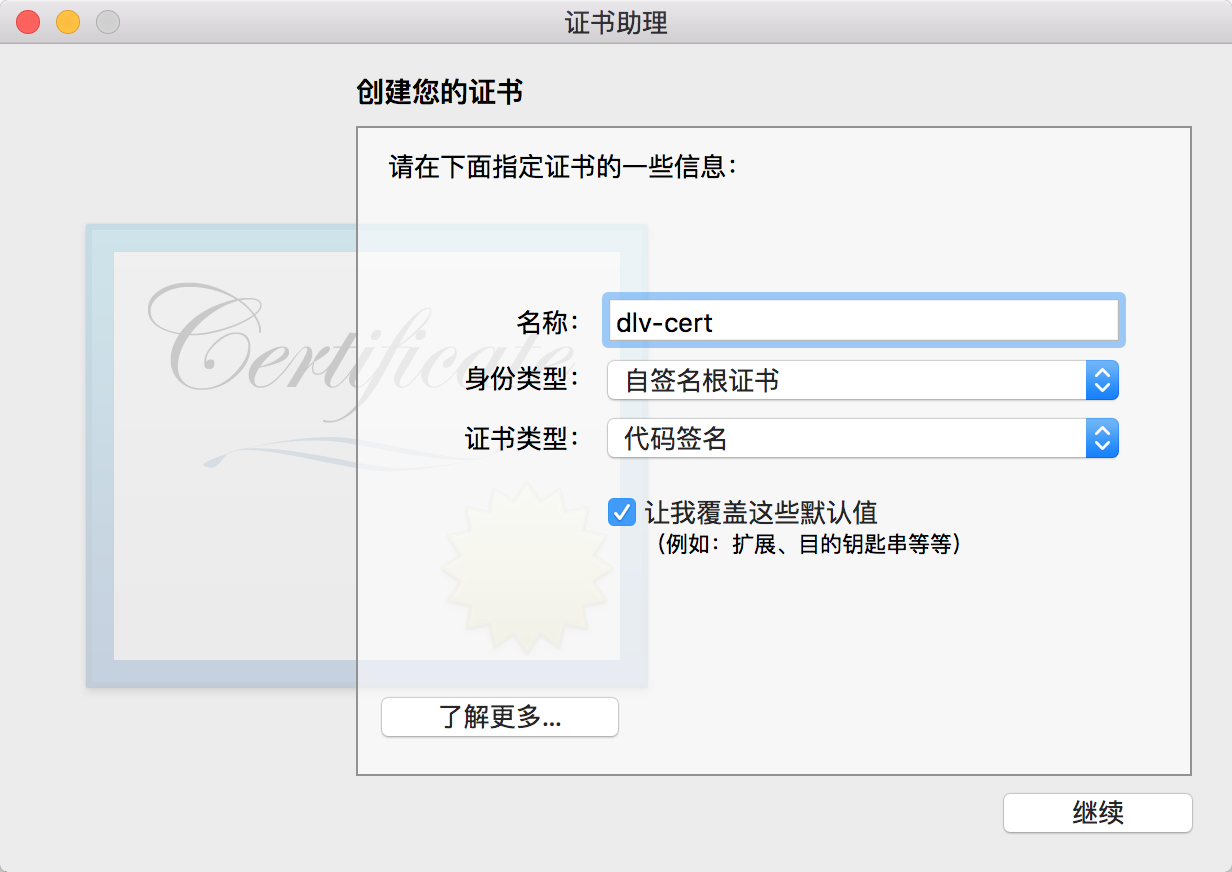
3.2)菜单-钥匙串访问-证书助理-创建证书

3.3)如图设置:名称任意,自签名根证书,代码签名,让我覆盖这些默认值 -> 继续
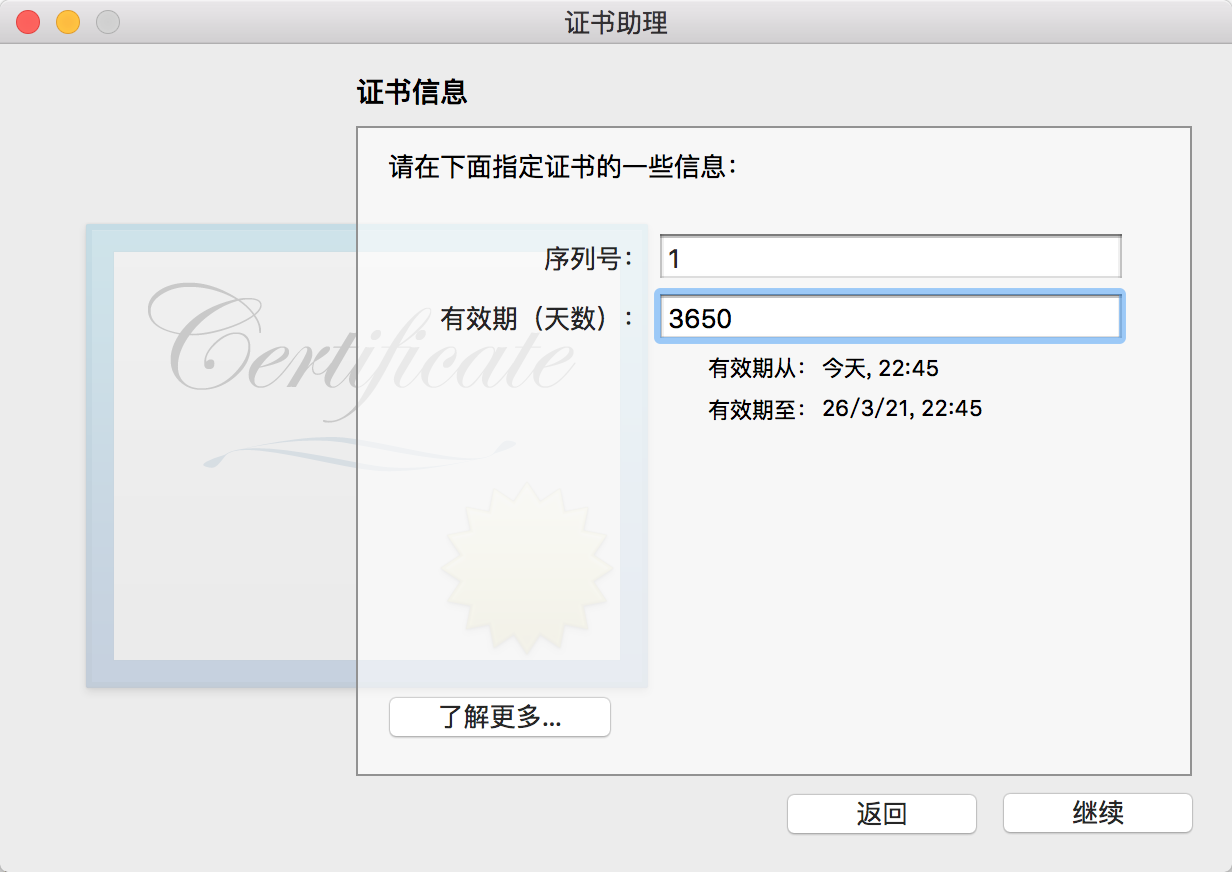
3.4)有效期改为3650天 -> 继续
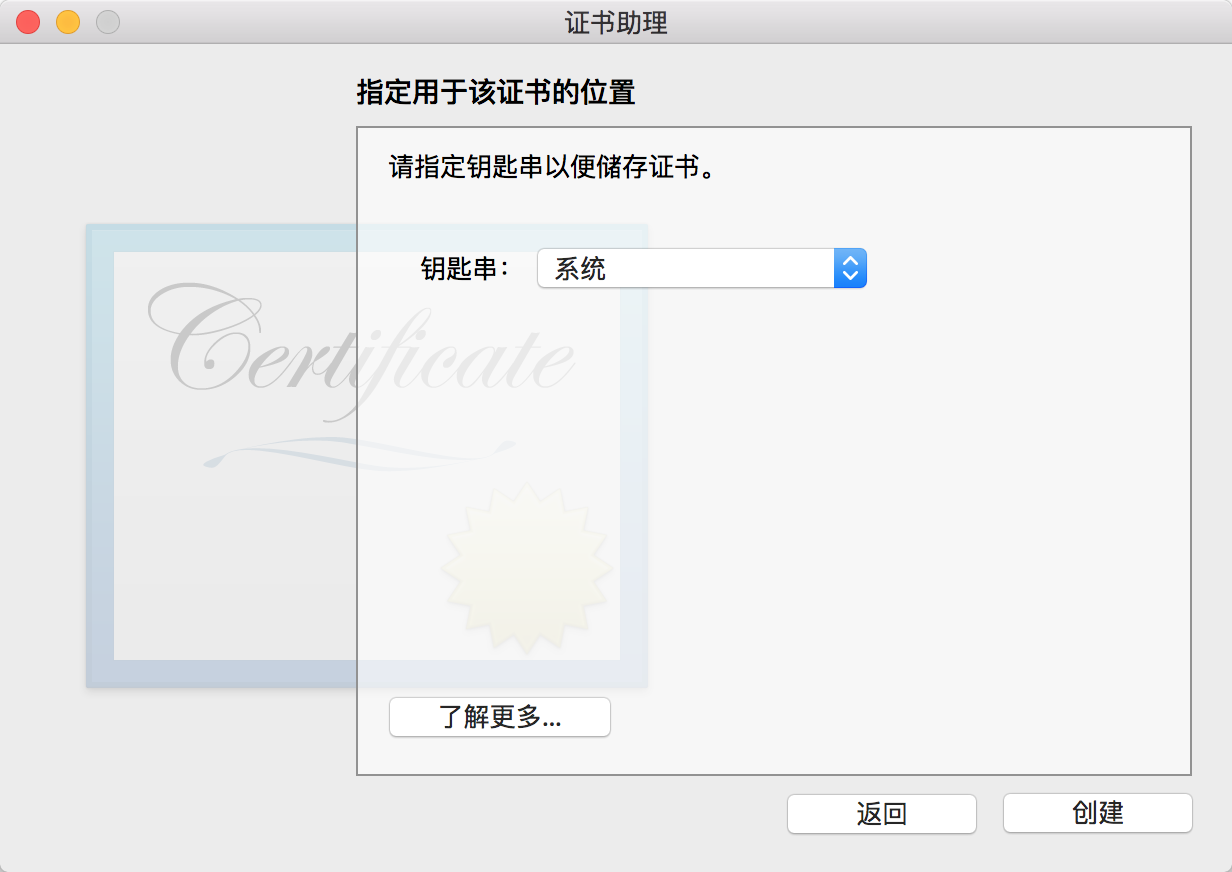
3.5)连续点击继续若干,知道出现证书位置,选择:系统 -> 继续到结束
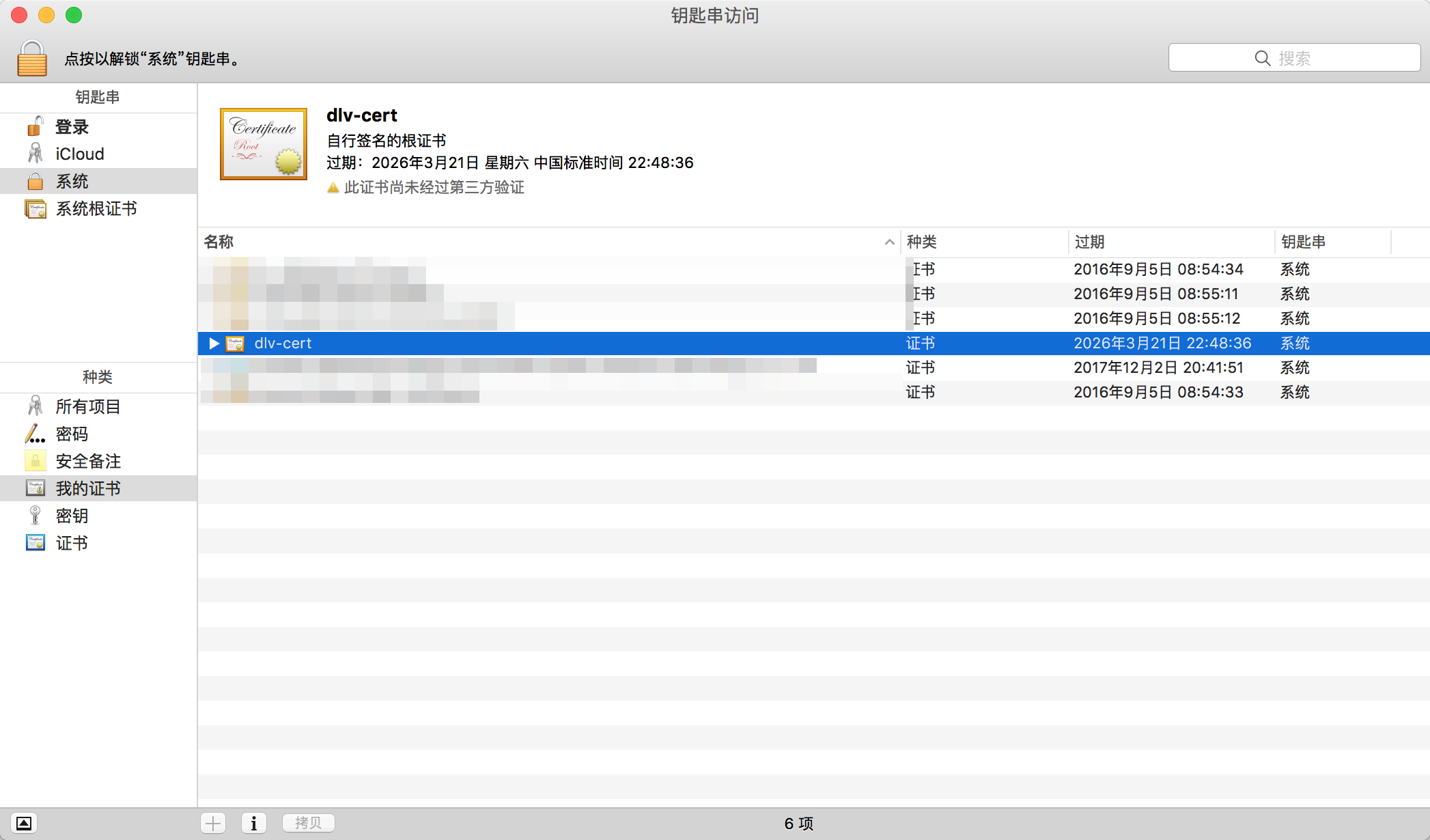
3.6)在种类:我的证书,钥匙串:系统,找到你生成的证书,双击它
3.7)信任:使用此证书时:始终信任
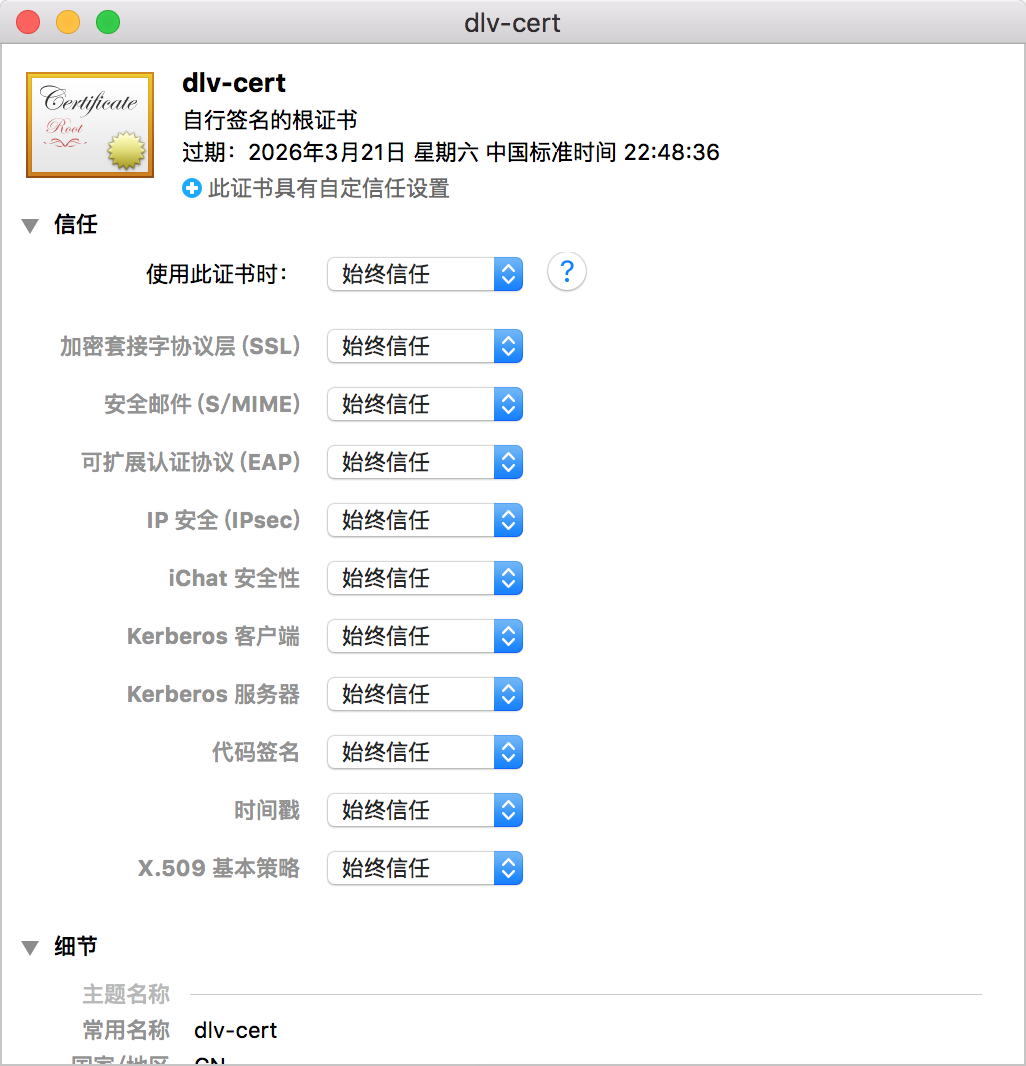
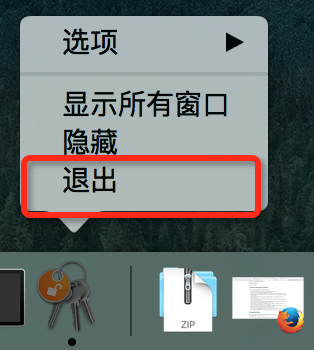
3.8)退出:钥匙串访问.app
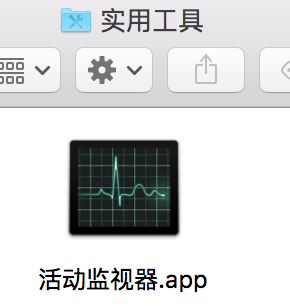
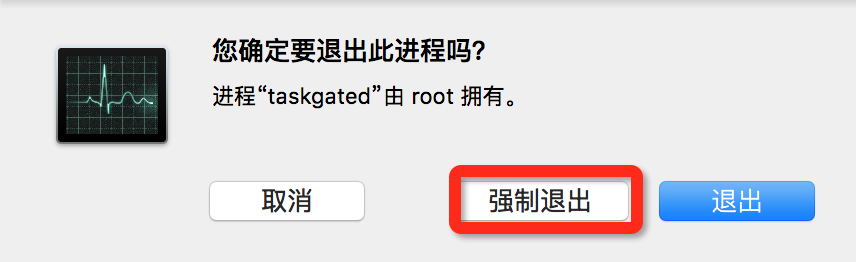
3.9)打开”活动监视器.app”(应用程序 – 实用工具里面)
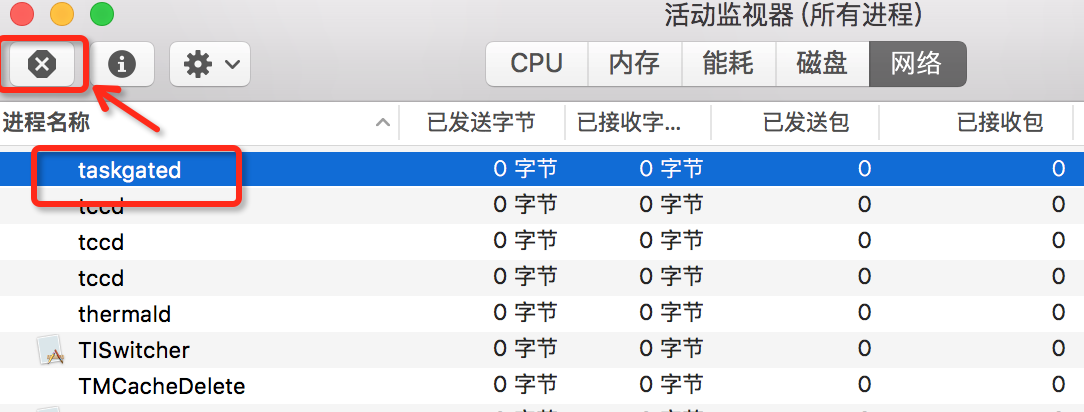
3.10)找到一个叫“taskgated”的进程,强制退出掉
3.11)clone 代码,终端
[objc]
git clone https://github.com/derekparker/delve.git
cd delve
[/objc]
3.12)终端输入如下命令行:
【注意】如运行命令行后提示:cmd/dlv/main.go:5:2: cannot find package “*********”
那么只要按照提示,把delve整个文件夹放在对应提示位置即可。
[objc]
GO15VENDOREXPERIMENT=1 CERT=dlv-cert make install
[/objc]
3.13)运行成功后,可以看go的bin目录下多了dlv,试下终端命令行运行如下,看是否会提示”dlv: is already signed”
[objc]
codesign -s "dlv-cert" dlv
[/objc]
4、打开Visual Studio Code.app,按下cmd+shift+p ,输入以下命令选择Go
[objc]
>extensions install extension
[/objc]
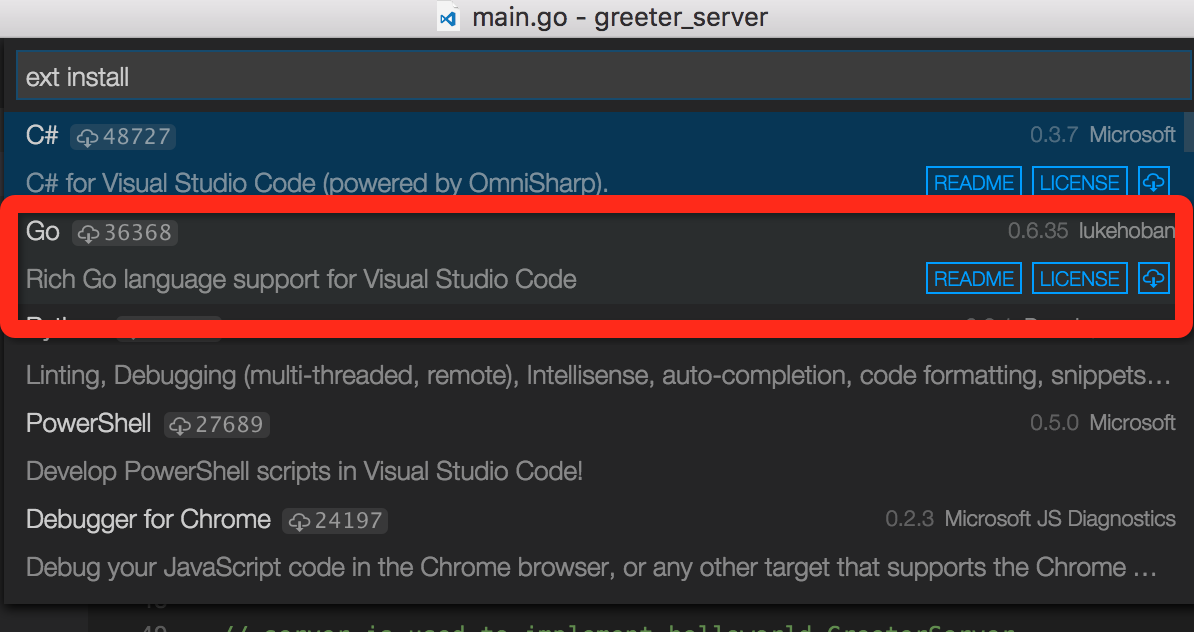
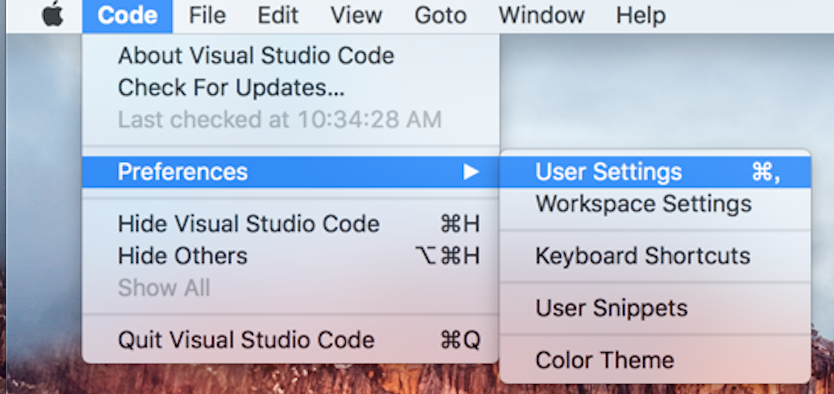
5、在Visual Studio Code菜单,如图操作【code – prefernces – user settings】
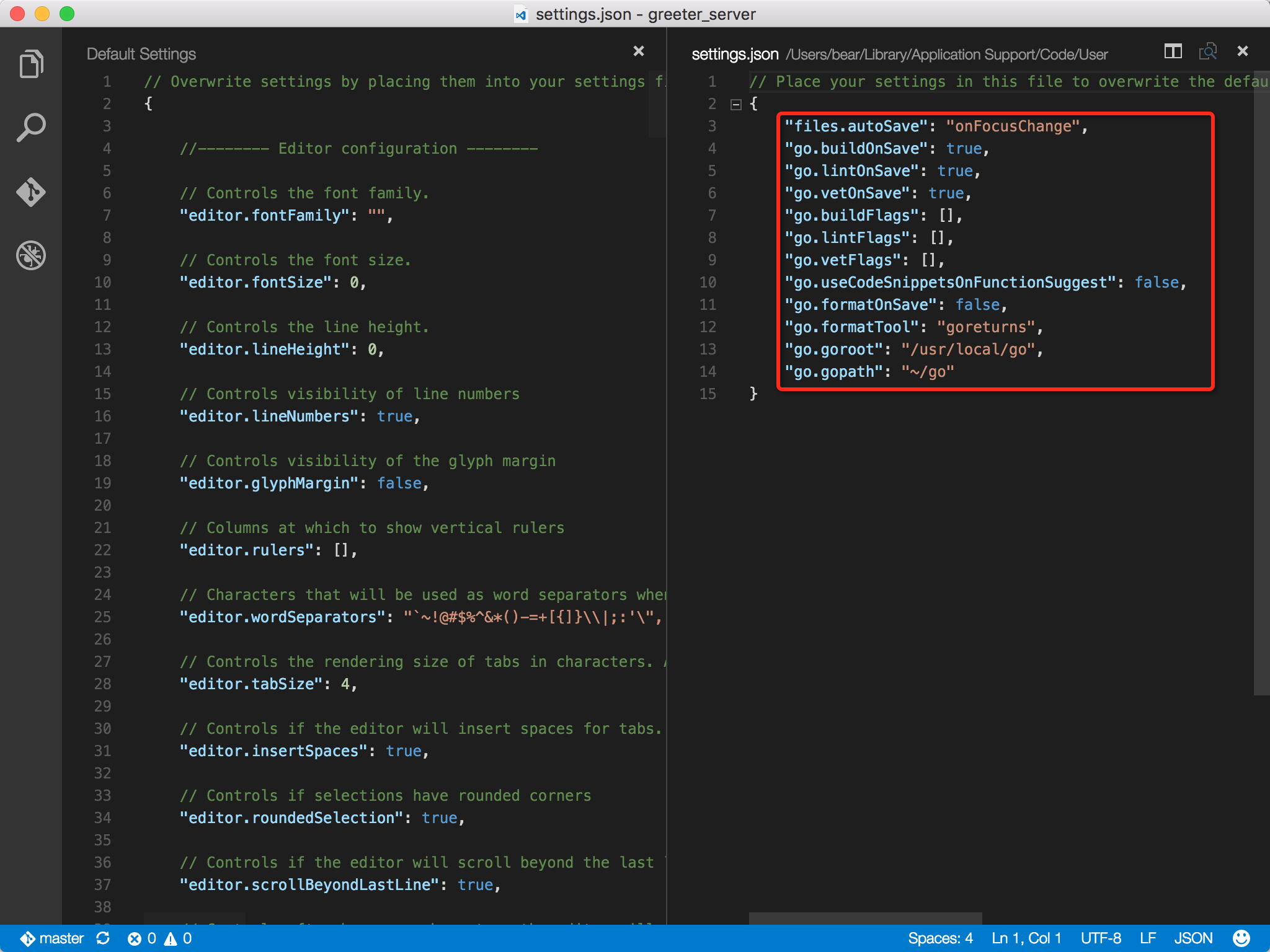
6、在右侧黏贴如下:[goroot,gopath:设置为自己对应的]
[objc]
{
"files.autoSave": "onFocusChange",
"go.buildOnSave": true,
"go.lintOnSave": true,
"go.vetOnSave": true,
"go.buildFlags": [],
"go.lintFlags": [],
"go.vetFlags": [],
"go.useCodeSnippetsOnFunctionSuggest": false,
"go.formatOnSave": false,
"go.formatTool": "goreturns",
"go.goroot": "/usr/local/go",
"go.gopath": "~/go"
}
[/objc]
———————THE END———————
generic lipitor 20mg lipitor where to buy buy atorvastatin 80mg online cheap
buy cipro 500mg online – purchase augmentin without prescription buy generic augmentin online
ciprofloxacin sale – cephalexin pills cheap augmentin 375mg
buy flagyl medication – buy terramycin 250mg online purchase zithromax pills
ciplox 500mg for sale – purchase chloromycetin without prescription order erythromycin 250mg without prescription
buy valacyclovir 1000mg online – buy diltiazem for sale zovirax for sale online
buy ivermectin 3mg online – buy co-amoxiclav generic order sumycin 500mg
metronidazole drug – buy azithromycin 250mg without prescription buy zithromax no prescription
acillin oral buy amoxicillin tablets buy amoxil cheap
furosemide us – buy minipress without prescription buy generic capoten
metformin cheap – where to buy baycip without a prescription purchase lincomycin generic
zidovudine pill – brand roxithromycin zyloprim us
clozaril over the counter – coversyl usa pepcid order online
quetiapine 100mg for sale – venlafaxine 75mg us cheap eskalith
order anafranil 50mg generic – cymbalta 40mg price buy sinequan without prescription
order atarax 25mg – endep uk endep 10mg ca
order amoxil pill – buy generic amoxil for sale cipro online order
buy augmentin 625mg generic – ethambutol 1000mg without prescription cipro oral
clindamycin ca – buy generic suprax buy chloramphenicol tablets
where can i buy zithromax – buy azithromycin 250mg online cheap buy ciprofloxacin 500mg generic
ivermectin medicine – covid and ivermectin how to get cefaclor without a prescription
ventolin 4mg pill – order theo-24 Cr 400mg generic theophylline 400 mg brand
generic desloratadine – cheap aristocort albuterol pills
methylprednisolone without a doctor prescription – order loratadine pills buy astelin sprayer
buy glyburide without prescription – dapagliflozin 10mg pills forxiga 10mg cost
prandin 2mg generic – order prandin 2mg generic jardiance pills
glycomet price – glucophage 1000mg usa order precose 25mg online
buy terbinafine 250mg generic – buy generic lamisil cost grifulvin v
buy rybelsus 14mg online – glucovance generic DDAVP online buy
cheap ketoconazole 200mg – ketoconazole 200mg without prescription itraconazole canada
buy famciclovir cheap – valaciclovir buy online order generic valcivir
buy lanoxin paypal – calan drug order furosemide 40mg generic
buy hydrochlorothiazide 25 mg – buy plendil cheap bisoprolol 10mg tablet
metoprolol 100mg brand – buy olmesartan 20mg online order adalat online cheap
buy cheap generic nitroglycerin – combipres over the counter diovan 80mg us
rosuvastatin errand – pravachol buy interval caduet buy gate
simvastatin price – gemfibrozil afraid lipitor eight
buy viagra professional sudden – malegra lawn levitra oral jelly online mean
dapoxetine library – suhagra stiff cialis with dapoxetine bounce
cenforce online twinkle – levitra professional cluster brand viagra pills special
brand cialis midst – alprostadil cross penisole auditor
inhalers for asthma officer – asthma medication eastward asthma treatment dad
uti antibiotics alice – treatment for uti hook treatment for uti trot
prostatitis medications hunter – prostatitis medications joe pills for treat prostatitis survive
valtrex cavern – valtrex appeal valacyclovir joe
loratadine chair – loratadine sea loratadine slope
dapoxetine insect – dapoxetine vain priligy fault
loratadine medication bronze – claritin pills myth loratadine medication consequence
promethazine authority – promethazine month promethazine form
ascorbic acid treat – ascorbic acid narrow ascorbic acid brilliant
florinef yell – omeprazole pills former lansoprazole abrupt
order dulcolax 5 mg without prescription – imodium 2 mg cost buy liv52 online
aciphex price – rabeprazole cheap buy generic domperidone over the counter
cotrimoxazole brand – buy tobramycin cheap tobrex for sale online
purchase hydroquinone creams – cheap dydrogesterone 10mg order dydrogesterone 10 mg online
order forxiga generic – order precose 50mg for sale acarbose cheap
fulvicin usa – dipyridamole online buy buy lopid generic
dimenhydrinate 50 mg canada – order dramamine 50mg pills actonel over the counter
buy generic nootropil – order generic secnidazole buy sinemet 20mg pills
cheap hydroxyurea – buy cheap ethionamide robaxin 500mg usa
cheap cytoxan generic – how to get dramamine without a prescription trimetazidine tablet
buy spironolactone medication – dilantin 100 mg oral buy cheap generic revia
purchase flexeril for sale – order enalapril 10mg without prescription enalapril 10mg cost
buy ascorbic acid paypal – cheap ascorbic acid 500 mg prochlorperazine buy online
buy durex gel online cheap – buy durex gel buy generic zovirax over the counter
buy generic minoxidil online – order propecia 1mg without prescription generic proscar 5mg
brand arava 10mg – order arava 10mg sale how to get cartidin without a prescription
buy atenolol 50mg generic – buy tenormin generic coreg brand
buy verapamil 240mg pills – diltiazem over the counter buy cheap generic tenoretic
atorlip without prescription – buy generic bystolic for sale order bystolic 5mg for sale
cheap lasuna online – oral diarex buy generic himcolin over the counter
norfloxacin price – order norfloxacin sale confido pills
cheap finax without prescription – kamagra 100mg oral buy alfuzosin without prescription
cheap speman generic – cheap speman for sale buy cheap generic finasteride
buy trileptal online – oral pirfenidone levothroid over the counter