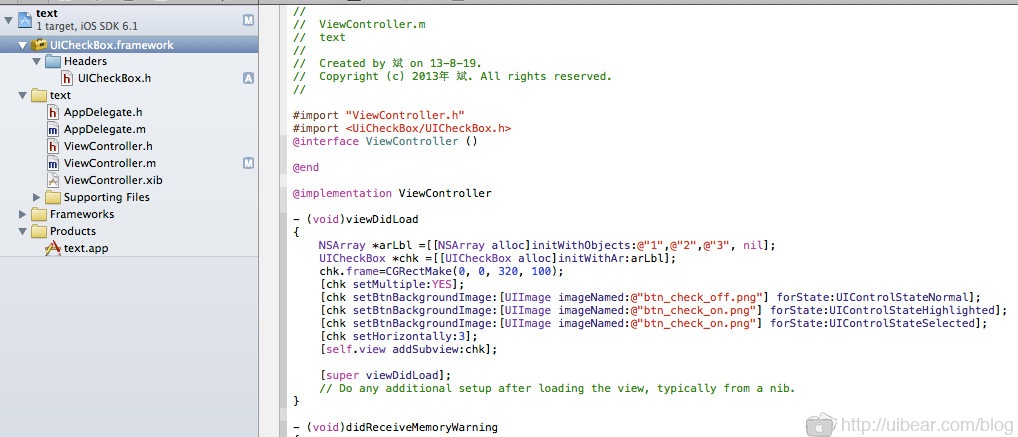
下面是关于一篇制作framework的文章。不废话,全程图解。
由于是旧日志,所以对应的环境是4.6.3版本。
可能在xcode 5.0.2上会有一些出入。
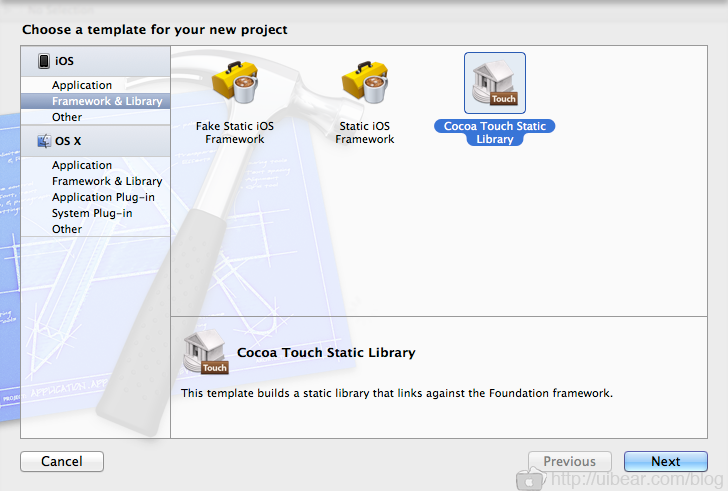
1、新建xcode项目,选择 Cocoa Touch Static Library
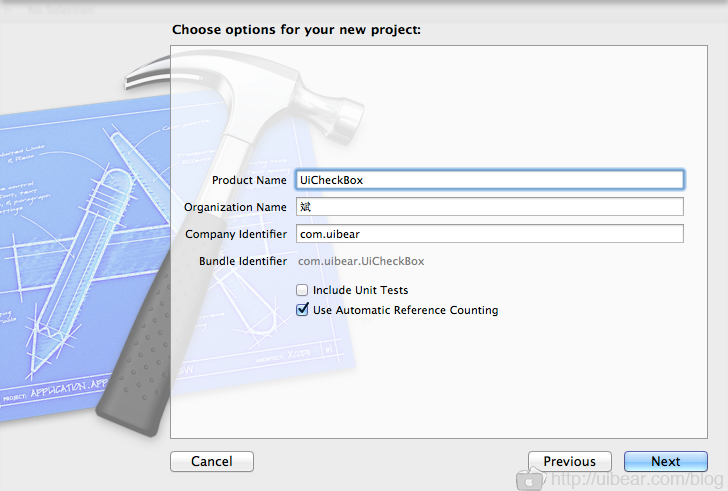
2、起名什么、随便吧。这个个人喜好爱写啥就啥,总之起名什么最讨厌了
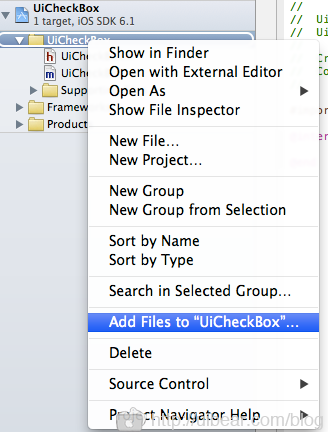
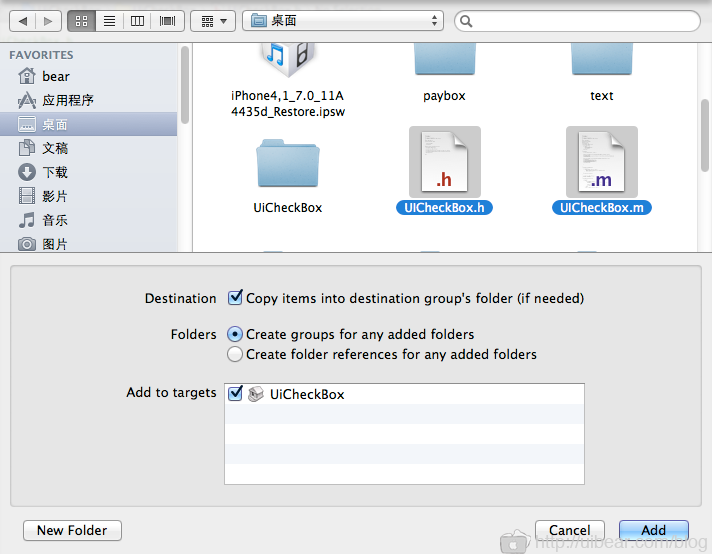
3、右键——》Add Files to ….. 加入你的东东。
4、选中对应文件。
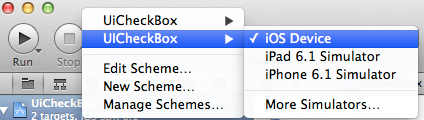
5、加完之后,分别在 真机 && 模拟器 编译2次。
单独编译一种等下跑的时候会有报错提示。当然后面还是要合体神马的啦。
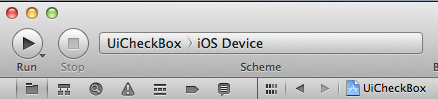
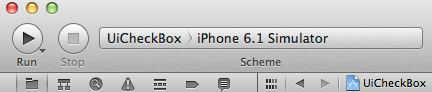
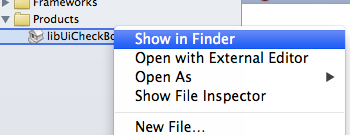
6、在.a 右键——》Show in Finder 【这里无论你真机还是模拟器Show in 都是到真机目录】
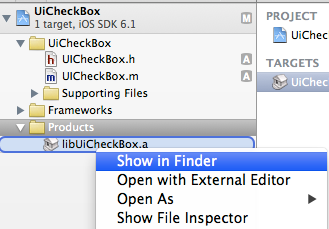
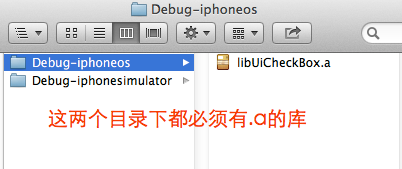
7、确认 真机 && 模拟器 中是否各有一个库。
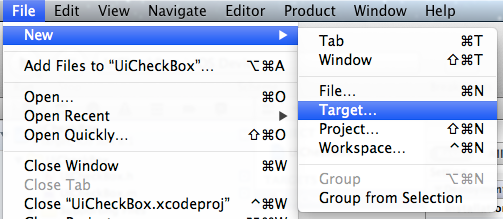
8、回到 xcode :File ——》New ——》Target
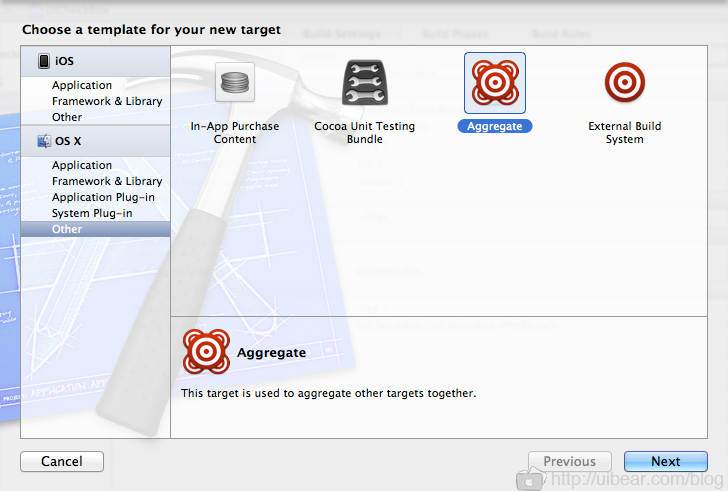
9、选择 Aggregate
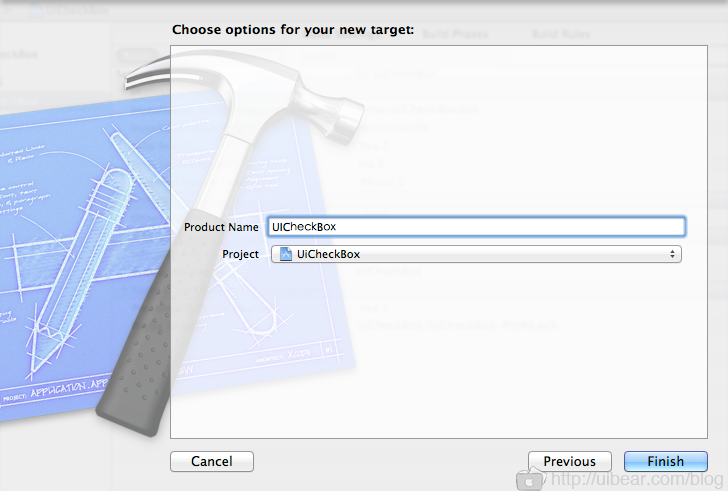
10、起名神马的。
11、选择 TARGETS — Build Phases 再点 + 新增
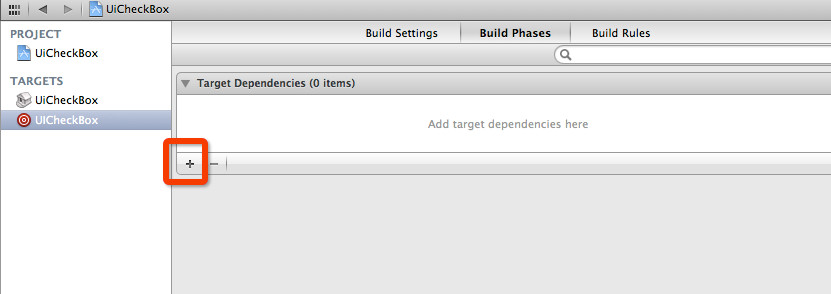
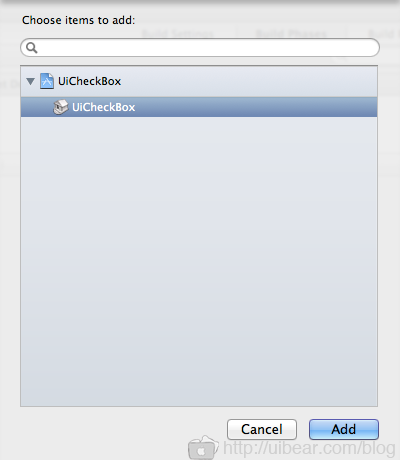
12、添加 Target
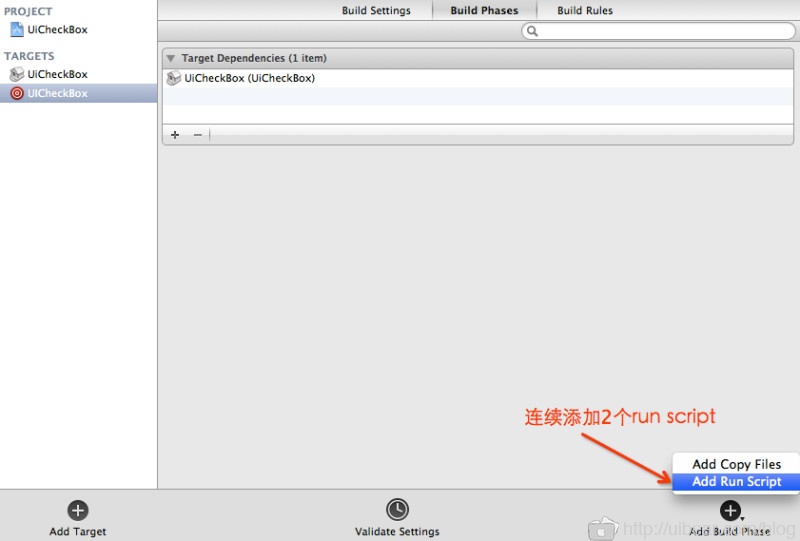
13、右下角,连续新增 2 个 Run Script
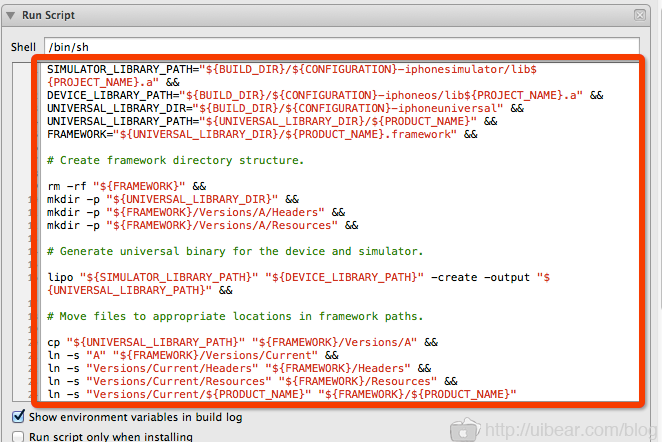
14、两个Run Script分别写入以下脚本:【注意:从这里复制,记得过滤格式】
=====================================
xcodebuild -project ${PROJECT_NAME}.xcodeproj -sdk iphonesimulator -target ${PROJECT_NAME} -configuration ${CONFIGURATION} clean build
xcodebuild -project ${PROJECT_NAME}.xcodeproj -sdk iphoneos -target ${PROJECT_NAME} -configuration ${CONFIGURATION} clean build
=====================================

==============================
SIMULATOR_LIBRARY_PATH=”${BUILD_DIR}/${CONFIGURATION}-iphonesimulator/lib${PROJECT_NAME}.a” &&
DEVICE_LIBRARY_PATH=”${BUILD_DIR}/${CONFIGURATION}-iphoneos/lib${PROJECT_NAME}.a” &&
UNIVERSAL_LIBRARY_DIR=”${BUILD_DIR}/${CONFIGURATION}-iphoneuniversal” &&
UNIVERSAL_LIBRARY_PATH=”${UNIVERSAL_LIBRARY_DIR}/${PRODUCT_NAME}” &&
FRAMEWORK=”${UNIVERSAL_LIBRARY_DIR}/${PRODUCT_NAME}.framework” &&
# Create framework directory structure.
rm -rf “${FRAMEWORK}” &&
mkdir -p “${UNIVERSAL_LIBRARY_DIR}” &&
mkdir -p “${FRAMEWORK}/Versions/A/Headers” &&
mkdir -p “${FRAMEWORK}/Versions/A/Resources” &&
# Generate universal binary for the device and simulator.
lipo “${SIMULATOR_LIBRARY_PATH}” “${DEVICE_LIBRARY_PATH}” -create -output “${UNIVERSAL_LIBRARY_PATH}” &&
# Move files to appropriate locations in framework paths.
cp “${UNIVERSAL_LIBRARY_PATH}” “${FRAMEWORK}/Versions/A” &&
ln -s “A” “${FRAMEWORK}/Versions/Current” &&
ln -s “Versions/Current/Headers” “${FRAMEWORK}/Headers” &&
ln -s “Versions/Current/Resources” “${FRAMEWORK}/Resources” &&
ln -s “Versions/Current/${PRODUCT_NAME}” “${FRAMEWORK}/${PRODUCT_NAME}”
==============================
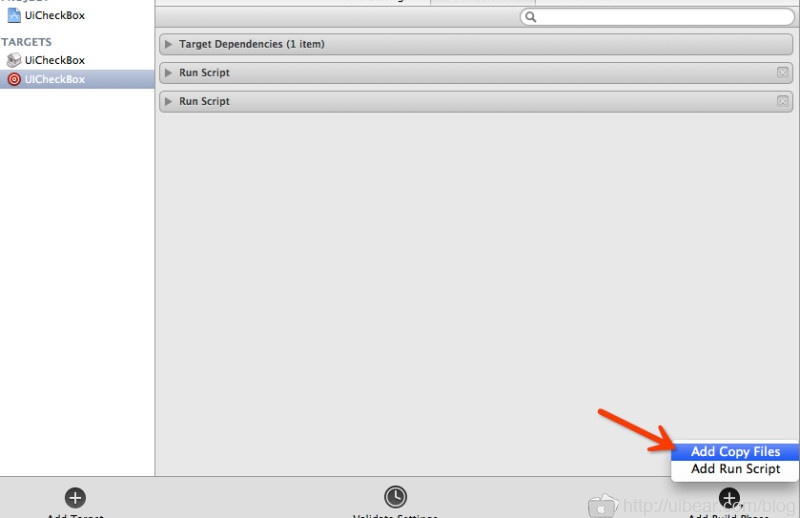
15、新增一个 Copy Files
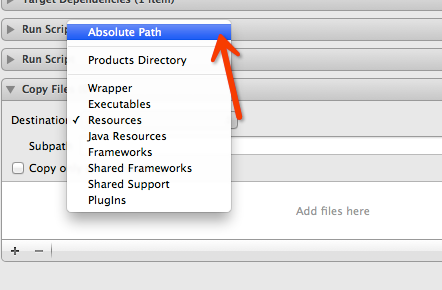
16、Destination选项中选择Absolute Path
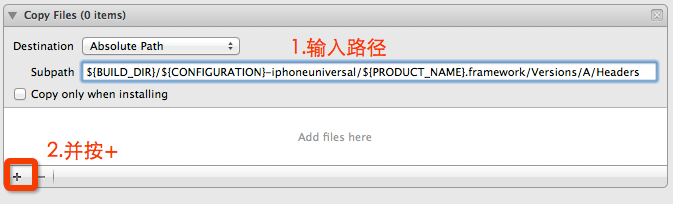
17、 Subpath路劲加载路径:并按 +
=================================
${BUILD_DIR}/${CONFIGURATION}-iphoneuniversal/${PRODUCT_NAME}.framework/Versions/A/Headers
=================================
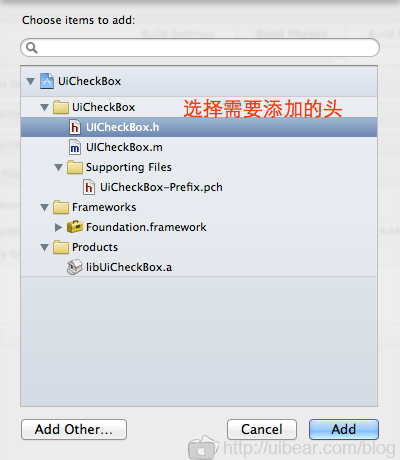
18、选择需要添加的头
19、编译……balabalabala…..真机 或 模拟器 随便选一个,没关系的。
出现错误就多点几次撒。。。。。
20、Show in Finder。。。。和前面一样
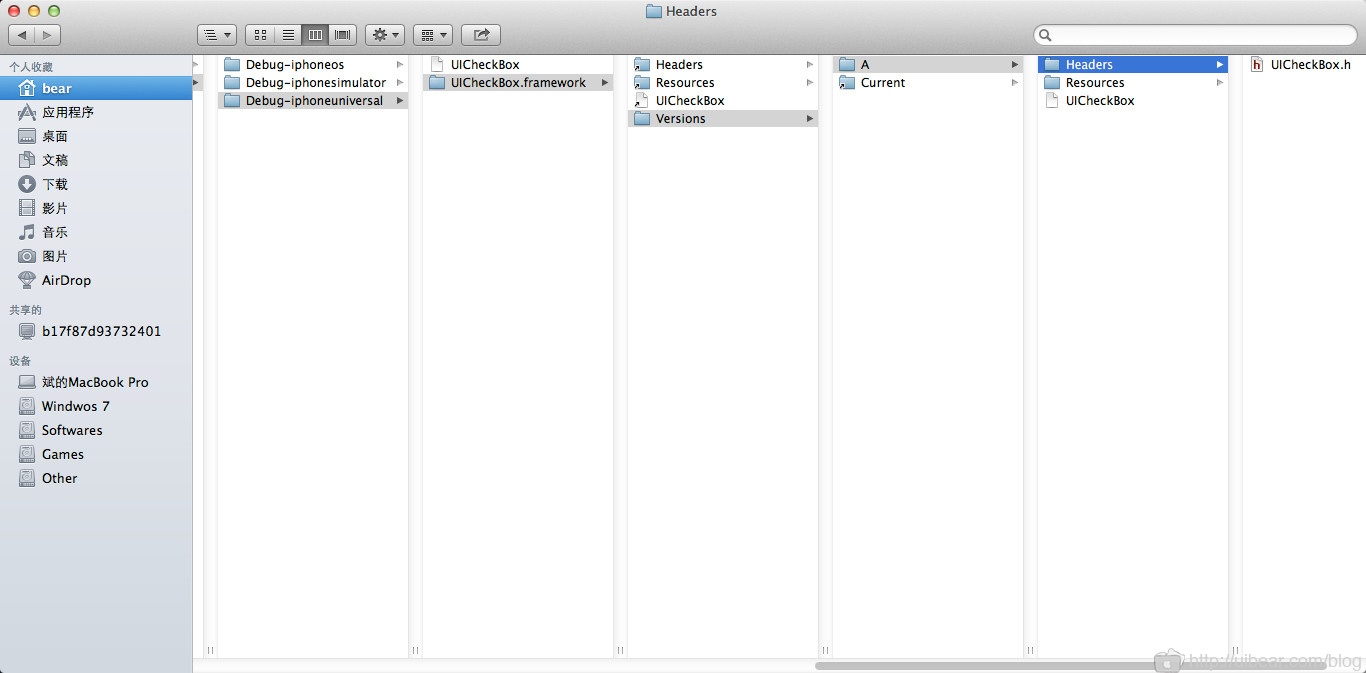
21、这次的路径不一样,是下面这个。
注意看是否有.h的文件,没有的话多次编译下。
实在没有出现头,可以手动把头文件拉进去。
22、使用方法,随便找个项目。拽过去就行了。
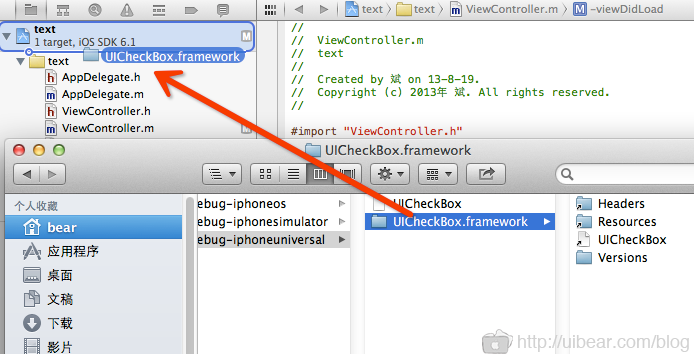
23、之后就跟苹果的framework一样用即可。
然后就没有然后了…….本期教程结束撒。